Domain world-of-legends.de kaufen?
Wir ziehen mit dem Projekt
world-of-legends.de um.
Sind Sie am Kauf der Domain
world-of-legends.de interessiert?
domain@kv-gmbh.de · 0541-91531010
Domain world-of-legends.de kaufen?
Kann man einen Netzwerkadapter mit USB 2.0 in einen USB 3.1 Slot stecken?
Ja, ein Netzwerkadapter mit USB 2.0 kann in einen USB 3.1 Slot gesteckt werden. USB 3.1 ist abwärtskompatibel zu USB 2.0, sodass Geräte mit USB 2.0 problemlos in einen USB 3.1 Slot passen. Allerdings wird die Geschwindigkeit des Netzwerkadapters auf die maximale Geschwindigkeit von USB 2.0 begrenzt. **
Warum lässt sich der Treiber für den integrierten Netzwerkadapter von Asus nicht installieren?
Es gibt verschiedene mögliche Gründe, warum der Treiber für den integrierten Netzwerkadapter von Asus nicht installiert werden kann. Es könnte sein, dass der Treiber nicht mit dem Betriebssystem kompatibel ist oder dass bereits ein anderer Treiber für den Netzwerkadapter installiert ist, der konfliktfrei funktioniert. Es ist auch möglich, dass es ein Problem mit der Hardware selbst gibt, das die Installation des Treibers verhindert. Es könnte hilfreich sein, den technischen Support von Asus zu kontaktieren, um das genaue Problem zu diagnostizieren und eine Lösung zu finden. **
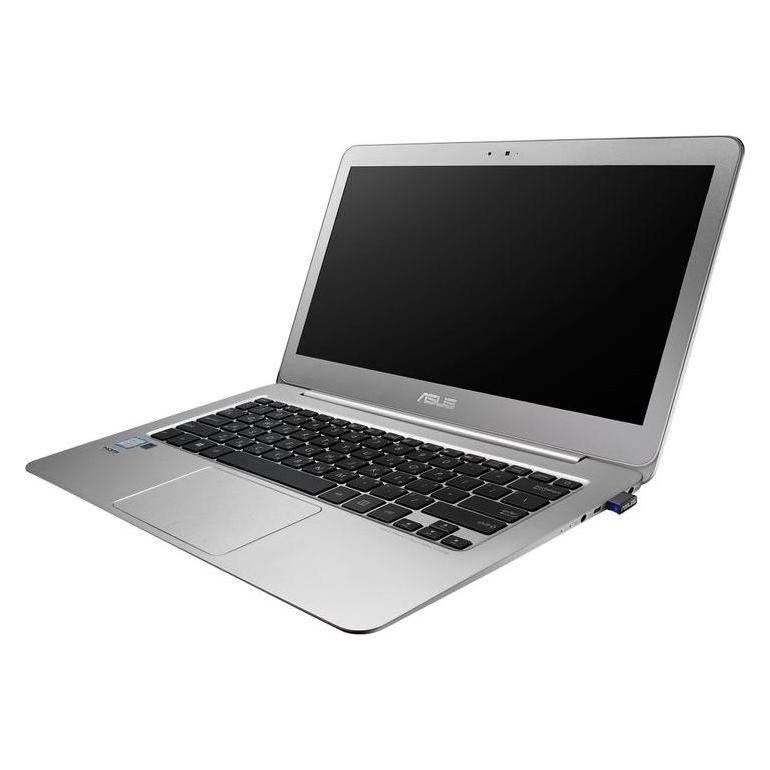
Ähnliche Suchbegriffe für ASUS-USB-AC53-Nano-Netzwerkadapter
Top-Angebote
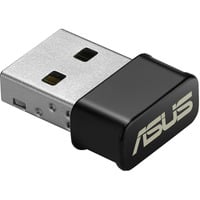
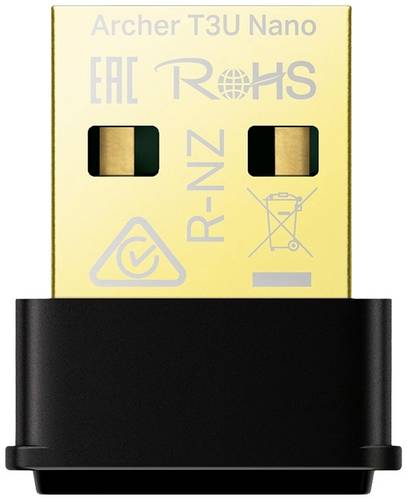
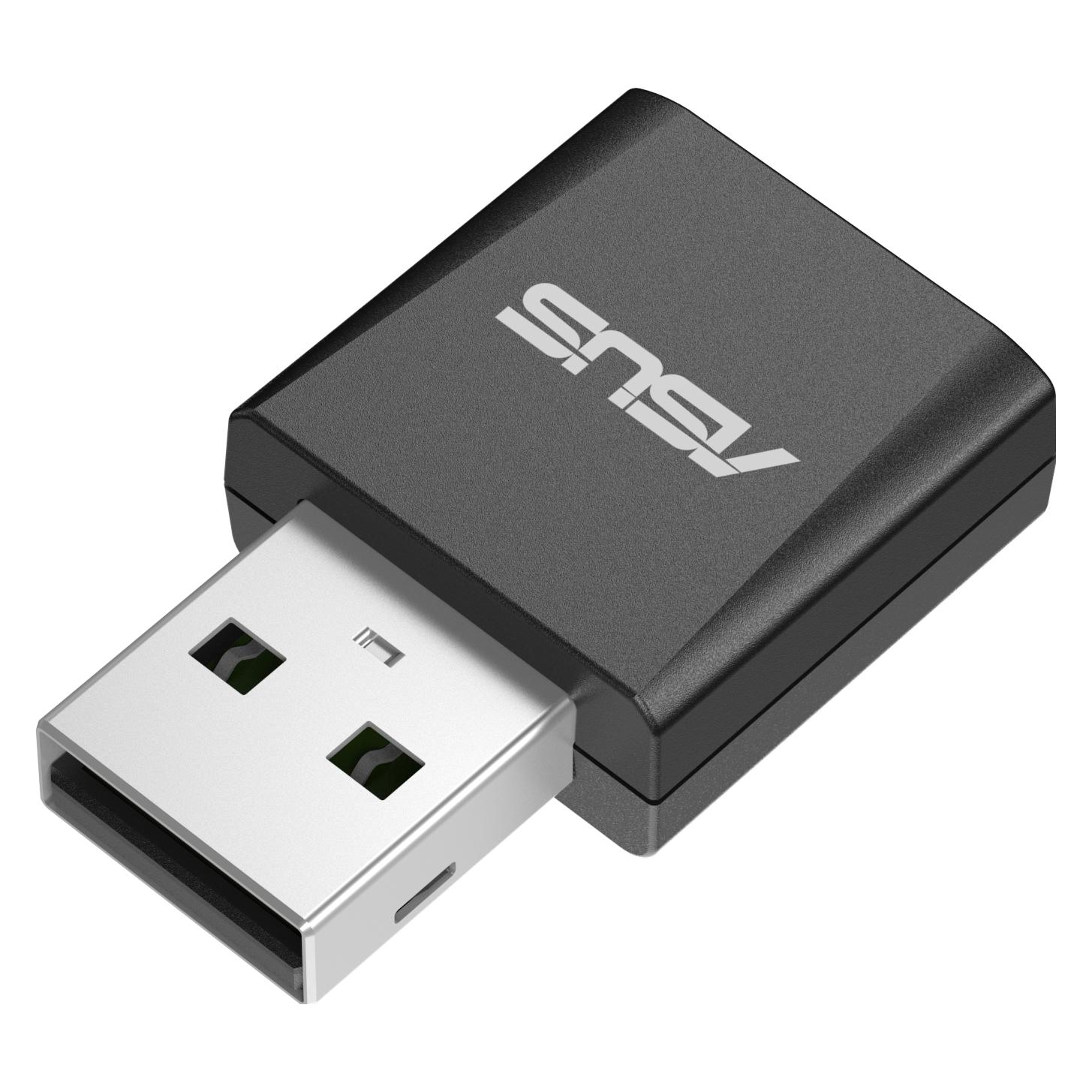
Produkte zum Begriff ASUS-USB-AC53-Nano-Netzwerkadapter:

-
Was ist das ASUS B450F Gaming USB-C?
Das ASUS B450F Gaming USB-C ist ein Mainboard für Gaming-Computer, das auf dem B450-Chipsatz basiert. Es verfügt über einen USB-C-Anschluss, der eine schnellere Datenübertragung und eine höhere Leistung ermöglicht. Das Mainboard bietet auch eine Reihe weiterer Funktionen und Anschlüsse, die für Gamer wichtig sind, wie zum Beispiel Unterstützung für mehrere Grafikkarten und hochwertigen Sound. **
-
Wie kann ich den Arduino Nano mit einem USB-Netzteil verwenden?
Um den Arduino Nano mit einem USB-Netzteil zu verwenden, benötigst du einen USB-zu-Serial-Adapter. Verbinde den Adapter mit dem Nano über die entsprechenden Pins und schließe das USB-Kabel des Adapters an das Netzteil an. Stelle sicher, dass das Netzteil genügend Leistung liefert, um den Arduino Nano zu betreiben. **
-
Wie kann man die USB-Anschlüsse von Asus deaktivieren?
Um die USB-Anschlüsse von Asus zu deaktivieren, können Sie entweder die USB-Funktion im BIOS deaktivieren oder die USB-Treiber im Geräte-Manager deinstallieren. Eine andere Möglichkeit besteht darin, die USB-Anschlüsse physisch zu blockieren, indem Sie sie mit einem USB-Blocker oder einem Klebeband abdecken. **
-
Warum hat das Asus DVD-Laufwerk zwei USB-Anschlüsse?
Das Asus DVD-Laufwerk hat möglicherweise zwei USB-Anschlüsse, um eine höhere Stromversorgung zu ermöglichen. Ein USB-Anschluss allein könnte möglicherweise nicht genug Strom liefern, um das Laufwerk ordnungsgemäß zu betreiben. Durch die Verwendung von zwei USB-Anschlüssen wird sichergestellt, dass das Laufwerk genügend Strom erhält, um zu funktionieren. **
Gibt es einen USB-C-Hub für den Asus A15?
Ja, es gibt USB-C-Hubs, die mit dem Asus A15 kompatibel sind. Diese Hubs erweitern die Anschlussmöglichkeiten des Laptops und ermöglichen den Anschluss von verschiedenen Geräten wie z.B. externen Monitoren, USB-Geräten oder SD-Karten. Es ist wichtig, einen Hub zu wählen, der die benötigten Anschlüsse und Funktionen unterstützt und mit dem Asus A15 kompatibel ist. **
Wie installiere ich Windows auf einem Asus R540L per USB?
Um Windows auf einem Asus R540L per USB zu installieren, musst du zuerst einen bootfähigen USB-Stick erstellen. Dazu benötigst du ein Windows-Installationsmedium (ISO-Datei) und ein Tool wie Rufus, um den USB-Stick bootfähig zu machen. Schließe den USB-Stick an den Laptop an, starte ihn neu und drücke während des Startvorgangs die entsprechende Taste (normalerweise F2 oder Entf), um ins BIOS zu gelangen. Ändere die Bootreihenfolge, so dass der USB-Stick an erster Stelle steht, speichere die Einstellungen und starte den Laptop neu. Windows sollte nun von USB aus starten und du kannst den Installationsprozess durchführen. **
Top-Angebote
Produkte zum Begriff ASUS-USB-AC53-Nano-Netzwerkadapter:
-
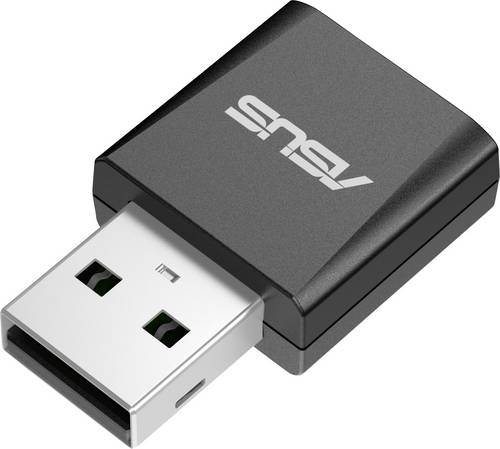
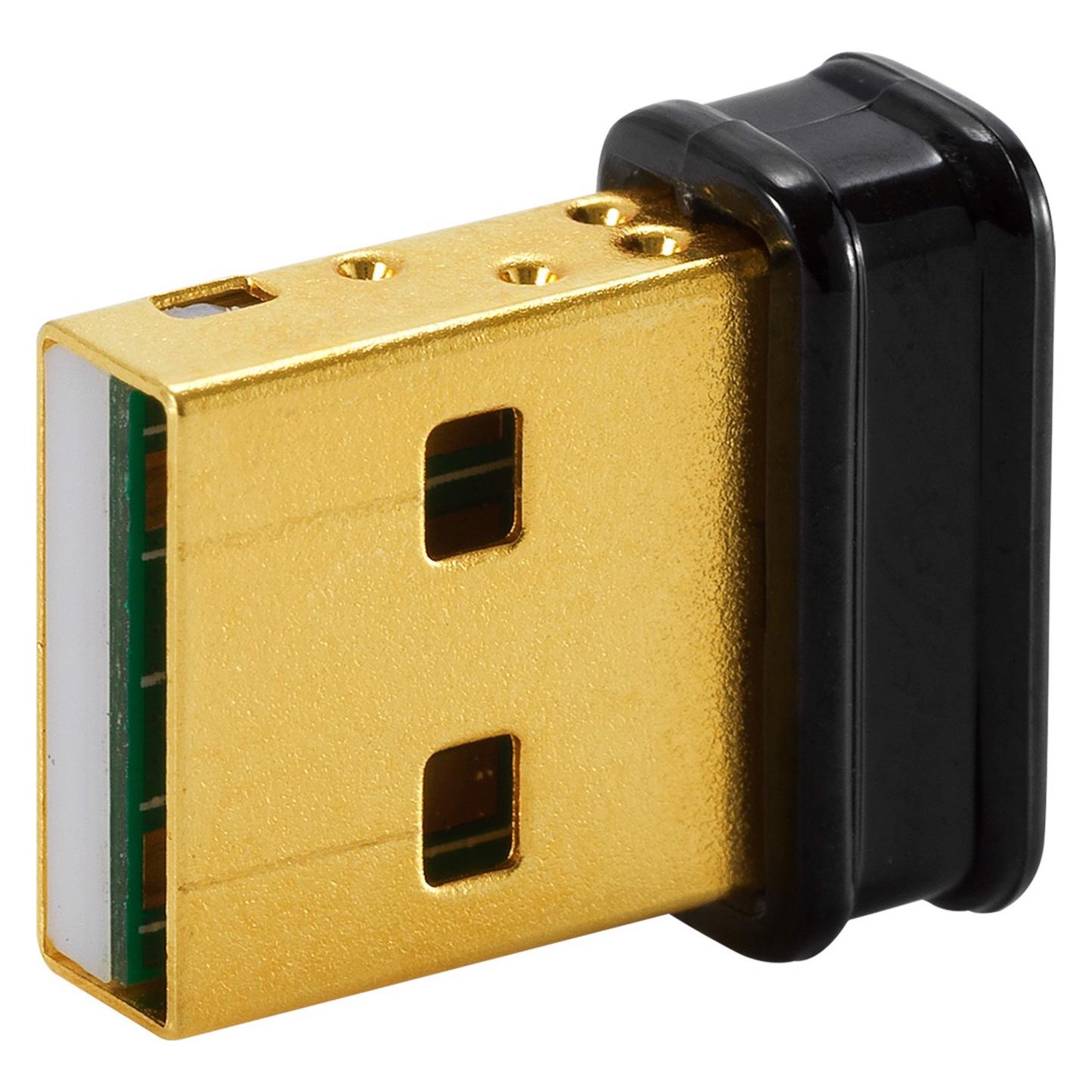
ASUS USB-AC53 Nano WLAN (USB), Netzwerk Adapter, SchwarzAC12001 Dualband-USB-WLAN-Router. Der kleinste USB-MU-MIMO-WLAN-Router der Welt – ultraschnelles drahtloses Internet in Nanogrösse, das so klein ist, dass es jederzeit verbunden bleiben kann. Sofortiges WLAN-Upgrade für Laptops – geniessen Sie die Geschwindigkeit von 802.11ac Wi-Fi. Perfekt für Streaming und Gaming – Dualband-Unterstützung bietet ein 5-GHz-Band für reibungsloses 4K-UHD-Streaming und verzögerungsfreies Gaming.34,50 €*Versand: 0,00 €Sichere Weiterleitung zum Anbieter
-
Kann man einen Netzwerkadapter mit USB 2.0 in einen USB 3.1 Slot stecken?
Ja, ein Netzwerkadapter mit USB 2.0 kann in einen USB 3.1 Slot gesteckt werden. USB 3.1 ist abwärtskompatibel zu USB 2.0, sodass Geräte mit USB 2.0 problemlos in einen USB 3.1 Slot passen. Allerdings wird die Geschwindigkeit des Netzwerkadapters auf die maximale Geschwindigkeit von USB 2.0 begrenzt. **
-
Warum lässt sich der Treiber für den integrierten Netzwerkadapter von Asus nicht installieren?
Es gibt verschiedene mögliche Gründe, warum der Treiber für den integrierten Netzwerkadapter von Asus nicht installiert werden kann. Es könnte sein, dass der Treiber nicht mit dem Betriebssystem kompatibel ist oder dass bereits ein anderer Treiber für den Netzwerkadapter installiert ist, der konfliktfrei funktioniert. Es ist auch möglich, dass es ein Problem mit der Hardware selbst gibt, das die Installation des Treibers verhindert. Es könnte hilfreich sein, den technischen Support von Asus zu kontaktieren, um das genaue Problem zu diagnostizieren und eine Lösung zu finden. **
-
Was ist das ASUS B450F Gaming USB-C?
Das ASUS B450F Gaming USB-C ist ein Mainboard für Gaming-Computer, das auf dem B450-Chipsatz basiert. Es verfügt über einen USB-C-Anschluss, der eine schnellere Datenübertragung und eine höhere Leistung ermöglicht. Das Mainboard bietet auch eine Reihe weiterer Funktionen und Anschlüsse, die für Gamer wichtig sind, wie zum Beispiel Unterstützung für mehrere Grafikkarten und hochwertigen Sound. **
-
Wie kann ich den Arduino Nano mit einem USB-Netzteil verwenden?
Um den Arduino Nano mit einem USB-Netzteil zu verwenden, benötigst du einen USB-zu-Serial-Adapter. Verbinde den Adapter mit dem Nano über die entsprechenden Pins und schließe das USB-Kabel des Adapters an das Netzteil an. Stelle sicher, dass das Netzteil genügend Leistung liefert, um den Arduino Nano zu betreiben. **
Ähnliche Suchbegriffe für ASUS-USB-AC53-Nano-Netzwerkadapter
-
Wie kann man die USB-Anschlüsse von Asus deaktivieren?
Um die USB-Anschlüsse von Asus zu deaktivieren, können Sie entweder die USB-Funktion im BIOS deaktivieren oder die USB-Treiber im Geräte-Manager deinstallieren. Eine andere Möglichkeit besteht darin, die USB-Anschlüsse physisch zu blockieren, indem Sie sie mit einem USB-Blocker oder einem Klebeband abdecken. **
-
Warum hat das Asus DVD-Laufwerk zwei USB-Anschlüsse?
Das Asus DVD-Laufwerk hat möglicherweise zwei USB-Anschlüsse, um eine höhere Stromversorgung zu ermöglichen. Ein USB-Anschluss allein könnte möglicherweise nicht genug Strom liefern, um das Laufwerk ordnungsgemäß zu betreiben. Durch die Verwendung von zwei USB-Anschlüssen wird sichergestellt, dass das Laufwerk genügend Strom erhält, um zu funktionieren. **
-
Gibt es einen USB-C-Hub für den Asus A15?
Ja, es gibt USB-C-Hubs, die mit dem Asus A15 kompatibel sind. Diese Hubs erweitern die Anschlussmöglichkeiten des Laptops und ermöglichen den Anschluss von verschiedenen Geräten wie z.B. externen Monitoren, USB-Geräten oder SD-Karten. Es ist wichtig, einen Hub zu wählen, der die benötigten Anschlüsse und Funktionen unterstützt und mit dem Asus A15 kompatibel ist. **
-
Wie installiere ich Windows auf einem Asus R540L per USB?
Um Windows auf einem Asus R540L per USB zu installieren, musst du zuerst einen bootfähigen USB-Stick erstellen. Dazu benötigst du ein Windows-Installationsmedium (ISO-Datei) und ein Tool wie Rufus, um den USB-Stick bootfähig zu machen. Schließe den USB-Stick an den Laptop an, starte ihn neu und drücke während des Startvorgangs die entsprechende Taste (normalerweise F2 oder Entf), um ins BIOS zu gelangen. Ändere die Bootreihenfolge, so dass der USB-Stick an erster Stelle steht, speichere die Einstellungen und starte den Laptop neu. Windows sollte nun von USB aus starten und du kannst den Installationsprozess durchführen. **
* Alle Preise verstehen sich inklusive der gesetzlichen Mehrwertsteuer und ggf. zuzüglich Versandkosten. Die Angebotsinformationen basieren auf den Angaben des jeweiligen Shops und werden über automatisierte Prozesse aktualisiert. Eine Aktualisierung in Echtzeit findet nicht statt, so dass es im Einzelfall zu Abweichungen kommen kann. ** Hinweis: Teile dieses Inhalts wurden von KI erstellt.