Domain world-of-legends.de kaufen?
Wir ziehen mit dem Projekt
world-of-legends.de um.
Sind Sie am Kauf der Domain
world-of-legends.de interessiert?
domain@kv-gmbh.de · 0541-91531010
Domain world-of-legends.de kaufen?
Wie kann ich einen einzelnen TP-Link CPE210 nutzen?
Um einen einzelnen TP-Link CPE210 zu nutzen, musst du ihn zuerst mit deinem Router verbinden. Schließe dazu das Ethernet-Kabel an den LAN-Port deines Routers und den PoE-Port des CPE210 an. Konfiguriere dann den CPE210 über die IP-Adresse 192.168.0.254 in deinem Webbrowser. Stelle sicher, dass du die richtigen Einstellungen für dein Netzwerk vornimmst, um eine Verbindung herzustellen. **
Wie kann ich den TP-Link TL-WR841N als Wireless Access Point verwenden?
Um den TP-Link TL-WR841N als Wireless Access Point zu verwenden, musst du ihn zunächst über ein Ethernet-Kabel mit deinem Hauptrouter verbinden. Dann musst du die IP-Adresse des TP-Link Routers ändern, um Konflikte zu vermeiden. Schließlich musst du das WLAN des TP-Link Routers konfigurieren und sicherstellen, dass es den gleichen Netzwerknamen (SSID) und das gleiche Passwort wie dein Hauptrouter hat. **

Ähnliche Suchbegriffe für TP-LINK-CPE210-Wireless-Access
Top-Angebote
Produkte zum Begriff TP-LINK-CPE210-Wireless-Access:
-
Wie verschlüssle ich ein verstärktes WLAN mit TP-Link CPE210?
Um ein verstärktes WLAN mit dem TP-Link CPE210 zu verschlüsseln, müssen Sie die Sicherheitseinstellungen in der Konfigurationsoberfläche des Geräts ändern. Gehen Sie dazu auf die IP-Adresse des CPE210 in Ihrem Webbrowser und melden Sie sich mit den entsprechenden Anmeldeinformationen an. Navigieren Sie dann zu den WLAN-Einstellungen und wählen Sie die gewünschte Verschlüsselungsmethode, wie z.B. WPA2, aus. Geben Sie ein sicheres Passwort ein und speichern Sie die Einstellungen, um das WLAN zu verschlüsseln. **
-
Wie richte ich den TP-Link AC1200 Wireless Media Server ein?
Um den TP-Link AC1200 Wireless Media Server einzurichten, verbinde ihn zunächst mit deinem Router über ein Ethernet-Kabel. Öffne dann einen Webbrowser und gib die IP-Adresse des Routers ein. Melde dich mit deinen Anmeldedaten an und navigiere zu den Einstellungen für den Media Server. Dort kannst du die gewünschten Einstellungen vornehmen, wie z.B. die Freigabe von Dateien oder das Einrichten eines Medienservers. **
-
Kann der TP-Link TL-WR841N als Access Point genutzt werden?
Ja, der TP-Link TL-WR841N kann als Access Point genutzt werden. Dazu muss er jedoch in den Access Point-Modus umgeschaltet werden. Dies kann in den Einstellungen des Routers vorgenommen werden. Sobald der Access Point-Modus aktiviert ist, kann der Router an ein bestehendes Netzwerk angeschlossen werden, um drahtlose Verbindungen bereitzustellen. **
-
Wie verbinde ich meinen TP-Link Wireless N Router mit meinem Handy?
Um deinen TP-Link Wireless N Router mit deinem Handy zu verbinden, musst du sicherstellen, dass dein Handy mit dem WLAN-Netzwerk des Routers verbunden ist. Gehe dazu in die Einstellungen deines Handys, wähle WLAN aus und suche nach dem Namen des Routers. Wähle das Netzwerk aus und gib das Passwort ein, falls erforderlich. Sobald die Verbindung hergestellt ist, kannst du auf das Internet über den Router zugreifen. **

Warum funktioniert die Fritzbox Powerline mit dem TP-Link Access Point nicht?
Es könnte verschiedene Gründe geben, warum die Fritzbox Powerline nicht mit dem TP-Link Access Point funktioniert. Möglicherweise sind die beiden Geräte nicht kompatibel oder es gibt Konflikte in den Einstellungen. Es ist auch möglich, dass es ein Problem mit der Verbindung oder der Signalstärke gibt. Es wäre ratsam, die Bedienungsanleitungen beider Geräte zu überprüfen und gegebenenfalls den Kundendienst der Hersteller zu kontaktieren, um das Problem zu lösen. **
Wie richte ich einen TP-Link als Access Point für WLAN ein?
Um einen TP-Link als Access Point für WLAN einzurichten, müssen Sie zuerst sicherstellen, dass der TP-Link mit einem Ethernet-Kabel mit Ihrem Router verbunden ist. Dann müssen Sie die IP-Adresse des TP-Link ändern, um Konflikte mit dem Hauptrouter zu vermeiden. Schließlich müssen Sie das WLAN-Netzwerk auf dem TP-Link konfigurieren, indem Sie einen eindeutigen SSID-Namen und ein Passwort festlegen. **
Top-Angebote
Produkte zum Begriff TP-LINK-CPE210-Wireless-Access:
-
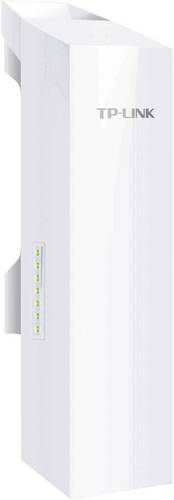
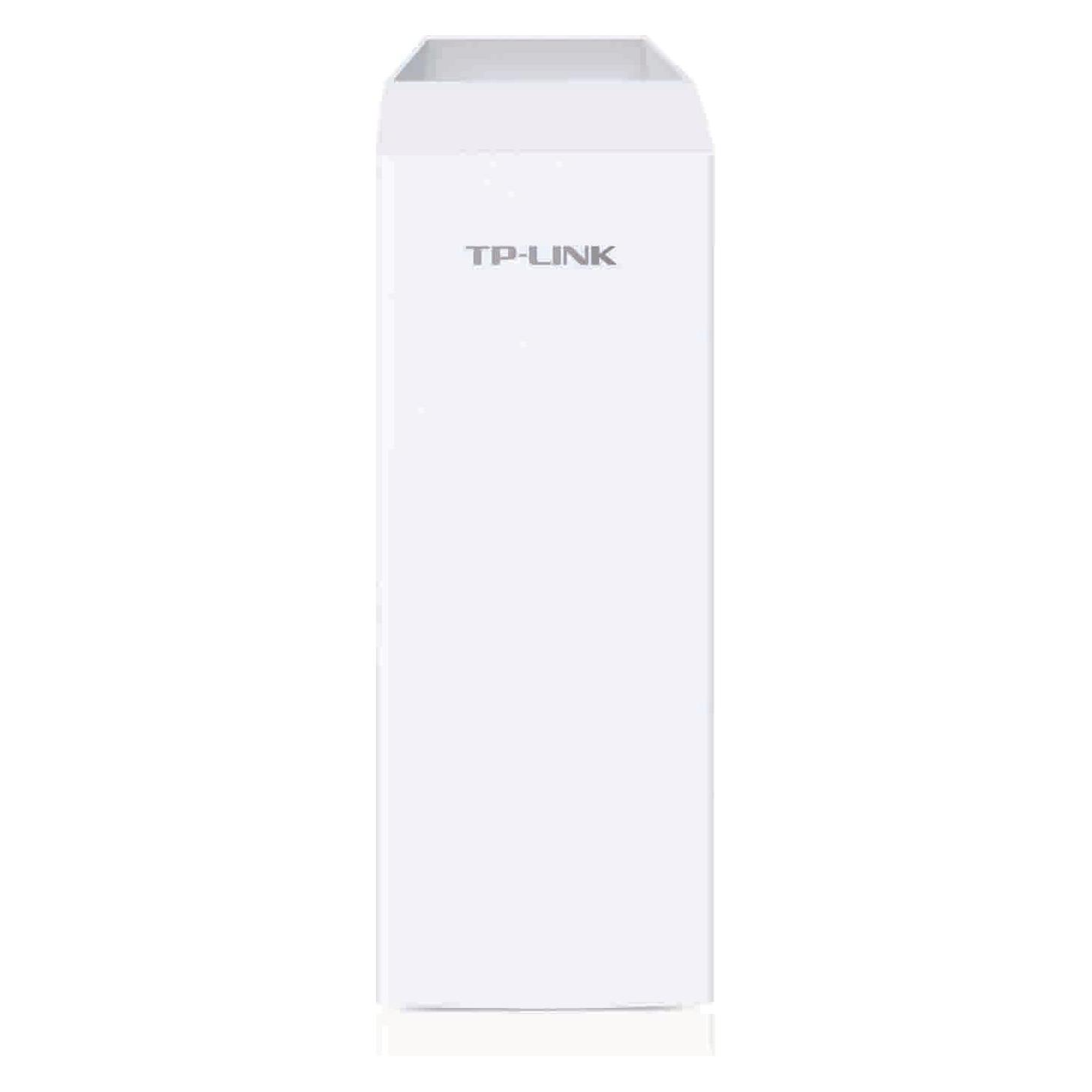
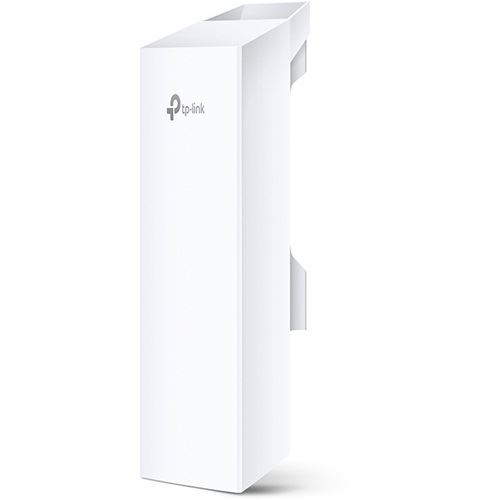
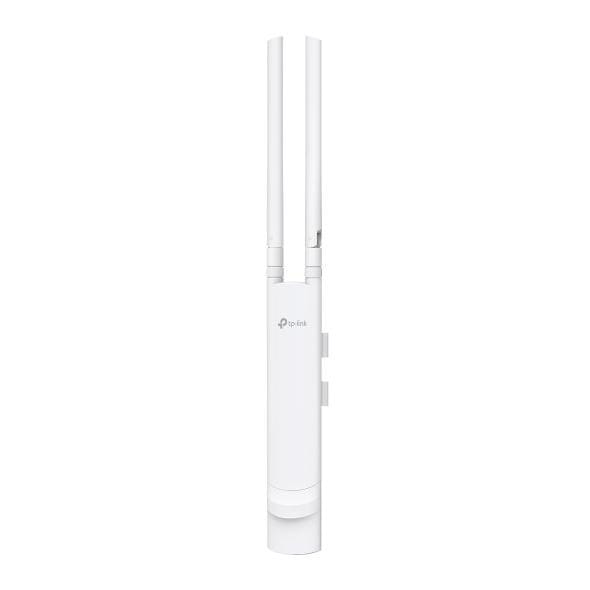
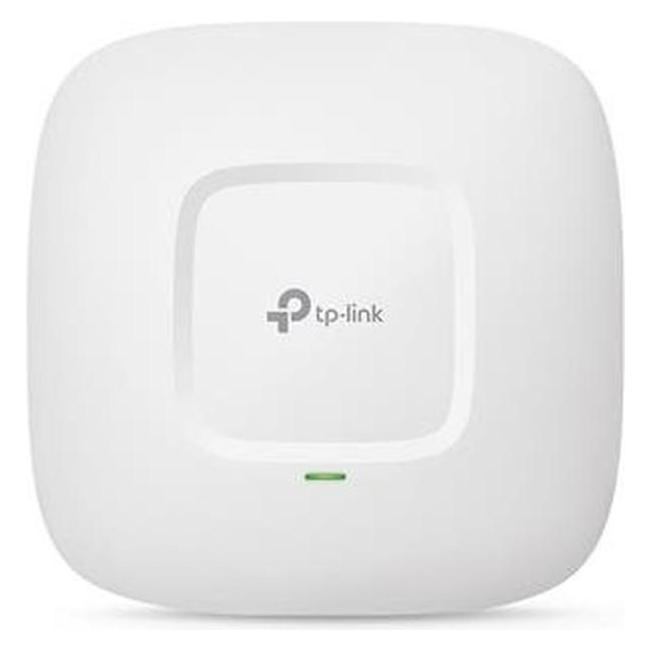
TP-LINK CPE210Outdoor WLAN Access Point 802.11 b / g / n Client Funktionalität bei 2.4 GHz, integrierte 9dBi 2x2 MIMO Antenne, PoE, 1x LAN Bauen Sie ein drahtloses Outdoor-Netzwerk mit einer professionellen TP-LINK-Lösung auf. Mit diesem Gerät können Sie sehr wirtschaftlich die Funkabdeckung im Außenbereich sichern. Professionelle Leistu45,90 €*Versand: 4,99 €Sichere Weiterleitung zum Anbieter
-
TP-LINK CPE210 CPE210 PoE WLAN Outdoor Access-Point 300 MBit/s 2.4 GHzTP-LINKs 2,4GHz-300Mbit/s-9dBi-Outdoor-Accesspoint CPE210 ist die kostengünstige Alternative für drahtlose Outdoor-Netze. Mit seiner zentralen Managementapplikation eignet er sich optimal für Punkt-zu-Punkt-, Punkt-zu-Multipunkt- sowie flächendeckende Applikationen. Professionelle Performance kombiniert mit benutzerfreundlichem Design machen den CPE210 zur idealen Wahl für Business- und Privatanwender. Hardware-Design für höchste Ansprüche Mit Chipsätzen von Qualcomm Atheros, High-Gain-Antennen, besonders stabilem, wetterfestem Gehäuse und PoE-Unterstützung wurde der CPE210 speziell für Outdoor-Anwendungen konzipiert und funktioniert unter fast allen Wetterbedingungen problemlos. Er kann bei Umgebungstemperaturen von -30 bis +70°C eingesetzt werden. Fortschrittliches Antennensystem Die interne dualpolarisierte High-Gain-Antenne und ein Metallreflektor erhöhen den Gesamtgewinn und reduzieren Interferenzen. Hohe Sendeleistung, hohe Empfängerempfindlichkeit Seine hohe Sendeleistung (bis zu 27dBm/500mW) und hohe Empfängerempfindlichkeit (bis -95dBm) macht den CPE210 zum idealen Produkt für Outdoor-WLAN-Anwendungen über große Distanzen. Professionelles Outdoor-Design Der CPE210 wurde konzipiert, um auch widrigen Wetterbedingungen Stand zu halten. Wetterfestes Design Mit seinem wetterfesten Outdoor-Gehäuse arbeitet der CPE210 unter verschiedensten Witterungen (bei Sonne, Regen, Wind, Schnee)46,89 €*Versand: 5,95 €Sichere Weiterleitung zum Anbieter
-
Wie kann ich einen einzelnen TP-Link CPE210 nutzen?
Um einen einzelnen TP-Link CPE210 zu nutzen, musst du ihn zuerst mit deinem Router verbinden. Schließe dazu das Ethernet-Kabel an den LAN-Port deines Routers und den PoE-Port des CPE210 an. Konfiguriere dann den CPE210 über die IP-Adresse 192.168.0.254 in deinem Webbrowser. Stelle sicher, dass du die richtigen Einstellungen für dein Netzwerk vornimmst, um eine Verbindung herzustellen. **
-
Wie kann ich den TP-Link TL-WR841N als Wireless Access Point verwenden?
Um den TP-Link TL-WR841N als Wireless Access Point zu verwenden, musst du ihn zunächst über ein Ethernet-Kabel mit deinem Hauptrouter verbinden. Dann musst du die IP-Adresse des TP-Link Routers ändern, um Konflikte zu vermeiden. Schließlich musst du das WLAN des TP-Link Routers konfigurieren und sicherstellen, dass es den gleichen Netzwerknamen (SSID) und das gleiche Passwort wie dein Hauptrouter hat. **
-
Wie verschlüssle ich ein verstärktes WLAN mit TP-Link CPE210?
Um ein verstärktes WLAN mit dem TP-Link CPE210 zu verschlüsseln, müssen Sie die Sicherheitseinstellungen in der Konfigurationsoberfläche des Geräts ändern. Gehen Sie dazu auf die IP-Adresse des CPE210 in Ihrem Webbrowser und melden Sie sich mit den entsprechenden Anmeldeinformationen an. Navigieren Sie dann zu den WLAN-Einstellungen und wählen Sie die gewünschte Verschlüsselungsmethode, wie z.B. WPA2, aus. Geben Sie ein sicheres Passwort ein und speichern Sie die Einstellungen, um das WLAN zu verschlüsseln. **
-
Wie richte ich den TP-Link AC1200 Wireless Media Server ein?
Um den TP-Link AC1200 Wireless Media Server einzurichten, verbinde ihn zunächst mit deinem Router über ein Ethernet-Kabel. Öffne dann einen Webbrowser und gib die IP-Adresse des Routers ein. Melde dich mit deinen Anmeldedaten an und navigiere zu den Einstellungen für den Media Server. Dort kannst du die gewünschten Einstellungen vornehmen, wie z.B. die Freigabe von Dateien oder das Einrichten eines Medienservers. **
Ähnliche Suchbegriffe für TP-LINK-CPE210-Wireless-Access
-
Kann der TP-Link TL-WR841N als Access Point genutzt werden?
Ja, der TP-Link TL-WR841N kann als Access Point genutzt werden. Dazu muss er jedoch in den Access Point-Modus umgeschaltet werden. Dies kann in den Einstellungen des Routers vorgenommen werden. Sobald der Access Point-Modus aktiviert ist, kann der Router an ein bestehendes Netzwerk angeschlossen werden, um drahtlose Verbindungen bereitzustellen. **
-
Wie verbinde ich meinen TP-Link Wireless N Router mit meinem Handy?
Um deinen TP-Link Wireless N Router mit deinem Handy zu verbinden, musst du sicherstellen, dass dein Handy mit dem WLAN-Netzwerk des Routers verbunden ist. Gehe dazu in die Einstellungen deines Handys, wähle WLAN aus und suche nach dem Namen des Routers. Wähle das Netzwerk aus und gib das Passwort ein, falls erforderlich. Sobald die Verbindung hergestellt ist, kannst du auf das Internet über den Router zugreifen. **
-
Warum funktioniert die Fritzbox Powerline mit dem TP-Link Access Point nicht?
Es könnte verschiedene Gründe geben, warum die Fritzbox Powerline nicht mit dem TP-Link Access Point funktioniert. Möglicherweise sind die beiden Geräte nicht kompatibel oder es gibt Konflikte in den Einstellungen. Es ist auch möglich, dass es ein Problem mit der Verbindung oder der Signalstärke gibt. Es wäre ratsam, die Bedienungsanleitungen beider Geräte zu überprüfen und gegebenenfalls den Kundendienst der Hersteller zu kontaktieren, um das Problem zu lösen. **
-
Wie richte ich einen TP-Link als Access Point für WLAN ein?
Um einen TP-Link als Access Point für WLAN einzurichten, müssen Sie zuerst sicherstellen, dass der TP-Link mit einem Ethernet-Kabel mit Ihrem Router verbunden ist. Dann müssen Sie die IP-Adresse des TP-Link ändern, um Konflikte mit dem Hauptrouter zu vermeiden. Schließlich müssen Sie das WLAN-Netzwerk auf dem TP-Link konfigurieren, indem Sie einen eindeutigen SSID-Namen und ein Passwort festlegen. **
* Alle Preise verstehen sich inklusive der gesetzlichen Mehrwertsteuer und ggf. zuzüglich Versandkosten. Die Angebotsinformationen basieren auf den Angaben des jeweiligen Shops und werden über automatisierte Prozesse aktualisiert. Eine Aktualisierung in Echtzeit findet nicht statt, so dass es im Einzelfall zu Abweichungen kommen kann. ** Hinweis: Teile dieses Inhalts wurden von KI erstellt.